
Comment créer un GPX ? Le guide pour préparer ton itinéraire
Crée ton parcours sur les sentiers, modifie une trace ou importe un trek. Le guide Échappée pour lire le relief en 3D, partager ton itinéraire et exporter ton GPX.
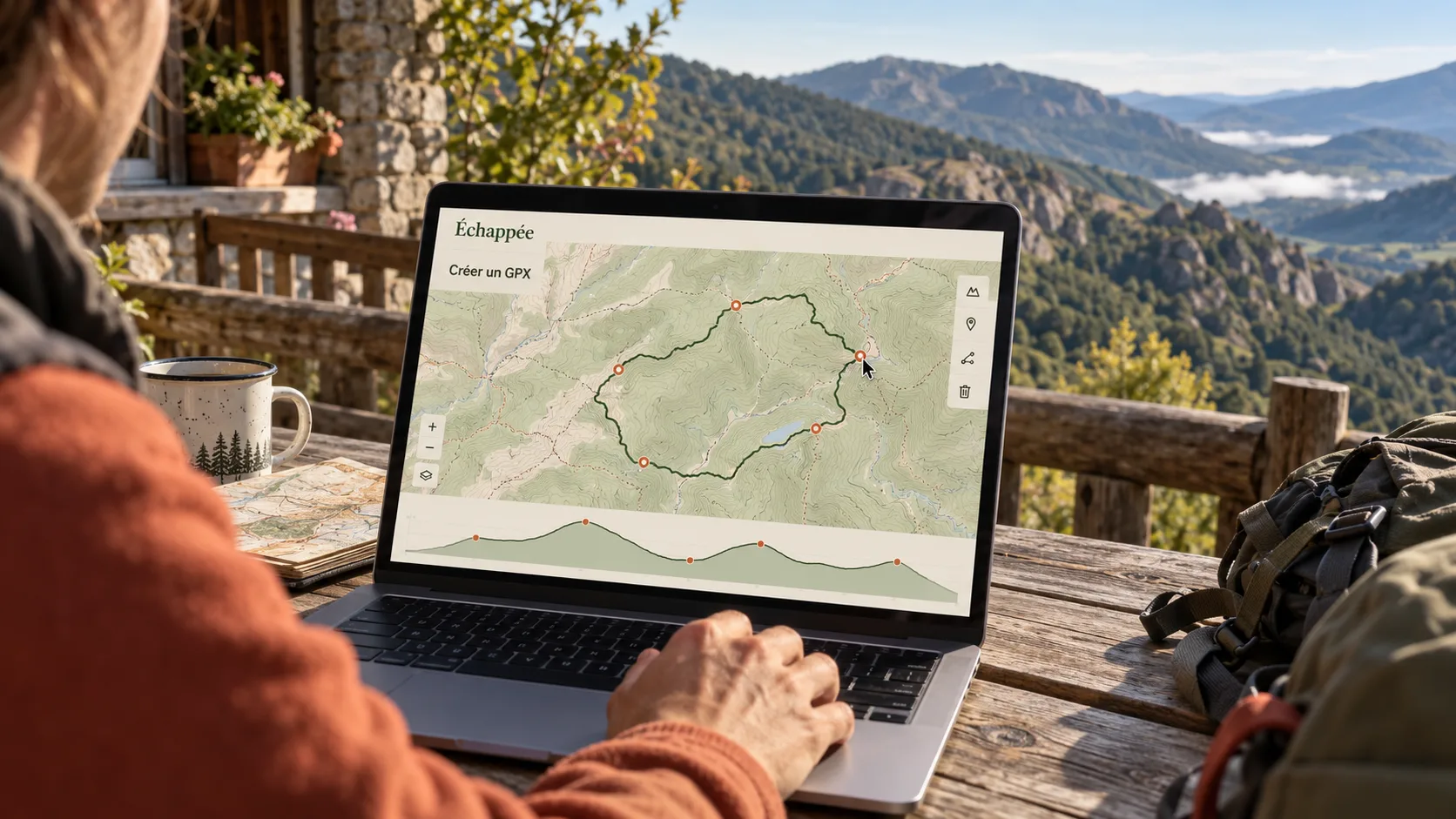
Tu as repéré un lac, un sommet ou une boucle pour dimanche. Tu sais à peu près où tu veux aller, mais tu aimerais transformer cette idée en un parcours précis, que tu pourras retrouver sur ton téléphone ou ta montre. C’est exactement à cela que sert la création d’un GPX.
Pas besoin d’écrire des coordonnées ni de savoir programmer. Un éditeur permet de construire le cheminement sur une carte, de regarder ce qu’il représente en kilomètres et en dénivelé, puis de l’emporter. Le plus utile reste la préparation : choisir les bons sentiers, ajuster les passages et comprendre le terrain avant le départ.
Dans ce guide, on passe de la première idée au fichier utilisable, avec l’éditeur GPX Échappée. Au programme : création point par point, modification d’une trace, import depuis un trek, lecture du relief en 3D et partage avec tes compagnons de randonnée.
Un fichier GPX, c’est quoi exactement ?
GPX signifie GPS Exchange Format. C’est un format de fichier conçu pour échanger des données GPS entre logiciels et appareils. Il peut contenir une trace, des points de passage ou un itinéraire. Selon le fichier, on y trouve des coordonnées, des altitudes, des noms ou des horaires. La spécification officielle distingue notamment les traces, les routes et les points d’intérêt. [S01]
Pour préparer une randonnée, retiens surtout ceci : le GPX transporte le parcours. Une application compatible l’affiche, et ton appareil de navigation peut te permettre de comparer ta position avec la ligne à suivre. Il n’est pas nécessaire d’avoir déjà marché sur place pour créer cette trace.
| Élément | Ce qu’il apporte |
|---|---|
| Trace GPX | Le dessin du parcours sous forme de points géographiques successifs. |
| Fond de carte | Le contexte : chemins voisins, villages, relief, cours d’eau et accès. Il se prépare séparément pour un usage hors ligne. |
| Application ou appareil de navigation | L’affichage de ta position et les fonctions de guidage disponibles sur ton équipement. |
Un fichier GPX n’embarque donc pas, à lui seul, toute la carte de la région. Et sa présence sur une montre ne garantit pas des indications à chaque intersection : ces possibilités dépendent du modèle, de l’application et des données importées.
Trois façons de créer ton parcours
| Ton point de départ | La méthode | Un exemple d’utilisation |
|---|---|---|
| Une idée de randonnée | Dessiner un parcours dans l’éditeur en plaçant des passages. | Construire une boucle depuis un parking, avec un détour par un belvédère. |
| Un fichier .gpx déjà disponible | Importer le fichier, puis adapter les portions nécessaires. | Raccourcir une randonnée ou modifier son point de départ. |
| Un trek Échappée auquel tu as accès | Ouvrir son GPX global dans l’éditeur pour travailler sur une copie. | Ajouter une variante ou ajuster une liaison avant un trek de plusieurs jours. |
La meilleure méthode dépend de ce que tu possèdes déjà. Si un parcours correspond presque à ton projet, l’importer évite de le reconstruire. Si tu souhaites relier tes propres points d’intérêt, pars directement de la carte.
Comment créer un GPX avec Échappée, étape par étape
1. Choisis un départ que tu pourras réellement rejoindre
Ouvre l’éditeur GPX, recherche une ville ou un code postal, puis zoome jusqu’au départ souhaité. Si tu viens en voiture, vise un stationnement adapté. Si tu arrives en train, pars de la gare ou du point à partir duquel tu commenceras effectivement à marcher.
Ce détail change beaucoup de choses. Une trace démarrant au milieu d’un massif peut être très séduisante tout en oubliant plusieurs kilomètres d’approche. Place ton premier point sur le chemin accessible depuis ton arrivée, puis vérifie cette première liaison à un niveau de zoom suffisamment précis.
2. Utilise « Tracer » pour relier tes passages sur les sentiers
Sélectionne Tracer, puis clique sur les endroits par lesquels tu souhaites passer. L’éditeur cherche une liaison sur le réseau piéton entre les points. Tu définis les passages importants ; le calcul construit le cheminement entre eux.
Commence par quelques repères structurants : départ, intersection décisive, col, lac, retour. Il est inutile de placer un point à chaque virage si le chemin calculé correspond déjà à ton intention. En revanche, ajoute un passage intermédiaire lorsque plusieurs chemins sont possibles ou que l’éditeur choisit une autre branche.
Après chaque ajout, regarde la portion obtenue. Un détour inattendu peut signaler un point placé de l’autre côté d’une rivière, un sentier mal relié dans les données ou un passage qui n’appartient pas au réseau disponible. Repositionne le point avant de poursuivre : cela évite d’accumuler les corrections.
3. Affiche les GR, GRP et PR pour orienter ton choix
Le bouton GR · GRP · PR permet d’afficher ou de masquer les itinéraires balisés présents sur la carte. C’est un repère utile pour suivre une portion de randonnée connue, relier des chemins ou comprendre les options autour de ton tracé.
Cette couche t’aide à lire le réseau. Elle ne garantit pas que chaque liaison calculée emprunte un itinéraire balisé, ni que tous les chemins visibles sont ouverts au moment de ta sortie. Compare toujours la ligne finale avec les passages que tu souhaites suivre.
4. Termine la traversée ou referme la boucle
Pour une traversée, termine sur ton véritable point d’arrivée et prévois le transport retour. Pour une boucle, reviens vers le départ en construisant les derniers passages. En mode Tracer, un clic sur le point de départ permet de demander la fermeture du parcours lorsque la liaison peut être calculée.
Zoome ensuite sur la jonction. Deux points qui semblent se toucher à l’échelle du massif peuvent se trouver de part et d’autre d’un obstacle. Une boucle correcte doit présenter un cheminement continu jusqu’à son point de départ.
5. Lis la distance, le dénivelé et le profil ensemble
L’éditeur affiche la distance, le dénivelé positif, le dénivelé négatif et un temps de marche estimé. Le profil altimétrique, lorsque les altitudes sont disponibles, montre où se concentrent les montées et les descentes. C’est souvent à ce stade que l’on découvre la vraie forme de sa randonnée.
Deux parcours de 15 kilomètres peuvent demander des efforts très différents. Une longue montée en début de journée, une succession de bosses ou une descente soutenue après plusieurs heures n’ont pas le même impact. Regarde la répartition du relief, puis adapte le tracé au niveau du groupe et au poids des sacs.
Le temps affiché reste une estimation. Prévois tes pauses, les arrêts photo, les repas et les aléas du terrain. Le dénivelé dépend aussi des données d’altitude et du traitement effectué : un chiffre légèrement différent dans une autre application ne signifie pas nécessairement que la géométrie a changé.
6. Nomme et enregistre ton projet
Donne un nom explicite à la trace et, si nécessaire, une description. « Aigoual — variante courte » est plus facile à retrouver que plusieurs projets portant tous le nom « Ma trace ». Utilise ensuite Enregistrer pour conserver le parcours dans ton compte et le retrouver parmi tes GPX.
L’éditeur conserve aussi une copie de travail dans le navigateur. Elle est pratique pour reprendre une session sur cet appareil, mais elle peut disparaître si les données du site sont effacées. Sauvegarde du projet et export du fichier sont deux actions différentes : la première permet de reprendre ton travail, la seconde fournit le .gpx à emporter.
7. Exporte le fichier et ouvre-le dans ton outil de navigation
Quand le tracé est prêt, utilise Exporter, avec ton abonnement, pour télécharger le fichier .gpx. Importe-le ensuite dans ton application ou dans l’outil associé à ta montre compatible. Ouvre le parcours obtenu pour contrôler son départ, son arrivée et sa continuité.
Cette dernière vérification mérite une minute : le fichier doit représenter la version que tu viens de préparer. Si tu as conservé plusieurs variantes, choisis un nom de fichier qui permet de les distinguer immédiatement.
Modifier un GPX : les outils à connaître
La première version est rarement la dernière. Tu peux vouloir rejoindre un autre parking, enlever un détour ou tester une variante. Les outils de l’éditeur permettent de corriger la portion concernée et de conserver le reste du travail.
| Outil | À quoi il sert | Exemple concret |
|---|---|---|
| Tracer | Ajouter des passages et calculer les liaisons sur le réseau piéton. | Prolonger la randonnée jusqu’à un point de vue. |
| Déplacer | Déplacer un point de construction et recalculer la portion voisine. | Faire passer une liaison par une autre intersection. |
| Couper | Séparer le tracé en segments. | Isoler une portion avant de la retravailler. |
| Gommer | Supprimer un passage, un repère ou un segment selon l’élément visé. | Retirer un aller-retour devenu inutile. |
| Hors réseau | Créer un segment manuel signalé comme tel. | Représenter une liaison connue que le calcul automatique ne retrouve pas. |
| Repère | Ajouter une note sur la carte. | Noter un refuge, une intersection importante ou un lieu de rendez-vous. |
| Inverser le sens | Changer le sens de parcours de la trace. | Examiner la même boucle dans l’autre sens. |
| Annuler / Rétablir | Revenir sur une action ou la réappliquer. | Comparer un ajustement avec la version précédente. |
Après avoir gommé une portion, le point indiqué Reprendre ici sert de prochain départ. Clique sur l’autre extrémité pour reconstruire la liaison, ou sur un nouveau passage pour prolonger le parcours. Contrôle que la correction a bien reconnecté les deux parties.
L’outil Couper crée des segments distincts ; il ne transforme pas automatiquement un tracé en autant de journées ni en fichiers GPX séparés. Pour un trek, choisis d’abord des fins d’étape cohérentes, puis vérifie ce que contient ton export.
Importer un GPX existant et l’adapter
Tu possèdes déjà une trace téléchargée, enregistrée lors d’une sortie ou reçue d’un ami ? Avec un abonnement, clique sur Importer et sélectionne le fichier .gpx. Le parcours apparaît dans l’éditeur, qui conserve sa géométrie à l’import. Tu peux ensuite travailler sur ta copie.
- Observe le parcours original. Vérifie le secteur, le départ, l’arrivée et les éventuelles interruptions avant de commencer.
- Identifie le changement utile. Un autre parking, une variante ou une portion à retirer suffit souvent ; inutile de tout reconstruire.
- Retouche la zone concernée. Utilise les outils de déplacement, de coupe et de gomme, puis retrace les liaisons nécessaires.
- Contrôle les raccords. Regarde les jonctions à fort zoom et vérifie le nouveau profil.
- Enregistre une version reconnaissable. Garde le fichier original disponible, puis exporte ton parcours adapté.
Une trace enregistrée sur le terrain peut comporter de petits écarts liés à la réception GPS, un arrêt ou un détour personnel. Son ancienneté et son origine comptent aussi. L’objectif est de comprendre ce que tu reprends, puis de préparer une version cohérente pour ta sortie.
Pour approfondir les manipulations, retrouve notre guide Comment modifier un fichier GPX en ligne ?.
Importer le parcours depuis un trek Échappée
Si tu pars d’un trek disponible sur Échappée, tu peux ouvrir directement sa trace globale pour la personnaliser. Depuis la fiche d’un trek auquel tu as accès, le lien Modifier le GPX global, placé au-dessus de la carte, permet de transférer le parcours vers l’éditeur. Cet accès à l’import nécessite un abonnement.
- Ouvre le trek que tu souhaites préparer depuis le catalogue Échappée ou tes treks accessibles.
- Utilise Modifier le GPX global pour retrouver le parcours dans l’éditeur.
- Examine le tracé complet et ajuste les portions concernées par ton projet.
- Enregistre ta version personnelle sous un nom clair, puis exporte-la après vérification.
Tu peux aussi télécharger le GPX global ou celui d’une journée depuis le carnet, puis importer le fichier choisi. C’est utile si tu souhaites ne travailler que sur une étape. Les deux formats sont complémentaires : la trace complète aide à comprendre l’ensemble ; les fichiers quotidiens facilitent l’organisation sur plusieurs jours.
Exemple : ton hébergement se trouve à l’écart du départ prévu. Ouvre la trace du trek, repère une liaison piétonne depuis ce nouvel accès et vérifie la distance ajoutée. Autre cas : une variante t’intéresse près d’une étape. Compare son impact sur le dénivelé et l’horaire avant de l’intégrer.
Voir son parcours en 3D pour comprendre le relief
Une carte à plat donne la position des chemins. Le profil montre les variations d’altitude dans l’ordre de marche. La vue 3D ajoute une lecture d’ensemble : on comprend mieux comment une montée rejoint un plateau, comment la trace contourne un versant ou comment deux portions se placent autour d’une vallée.
Dans Échappée, enregistre ton projet, puis retrouve-le dans la liste de tes traces sous l’éditeur ou dans Mes GPX. Le bouton 3D de sa vignette ouvre la vue du parcours enregistré. Si tu viens de modifier la trace, sauvegarde d’abord la version que tu souhaites examiner.
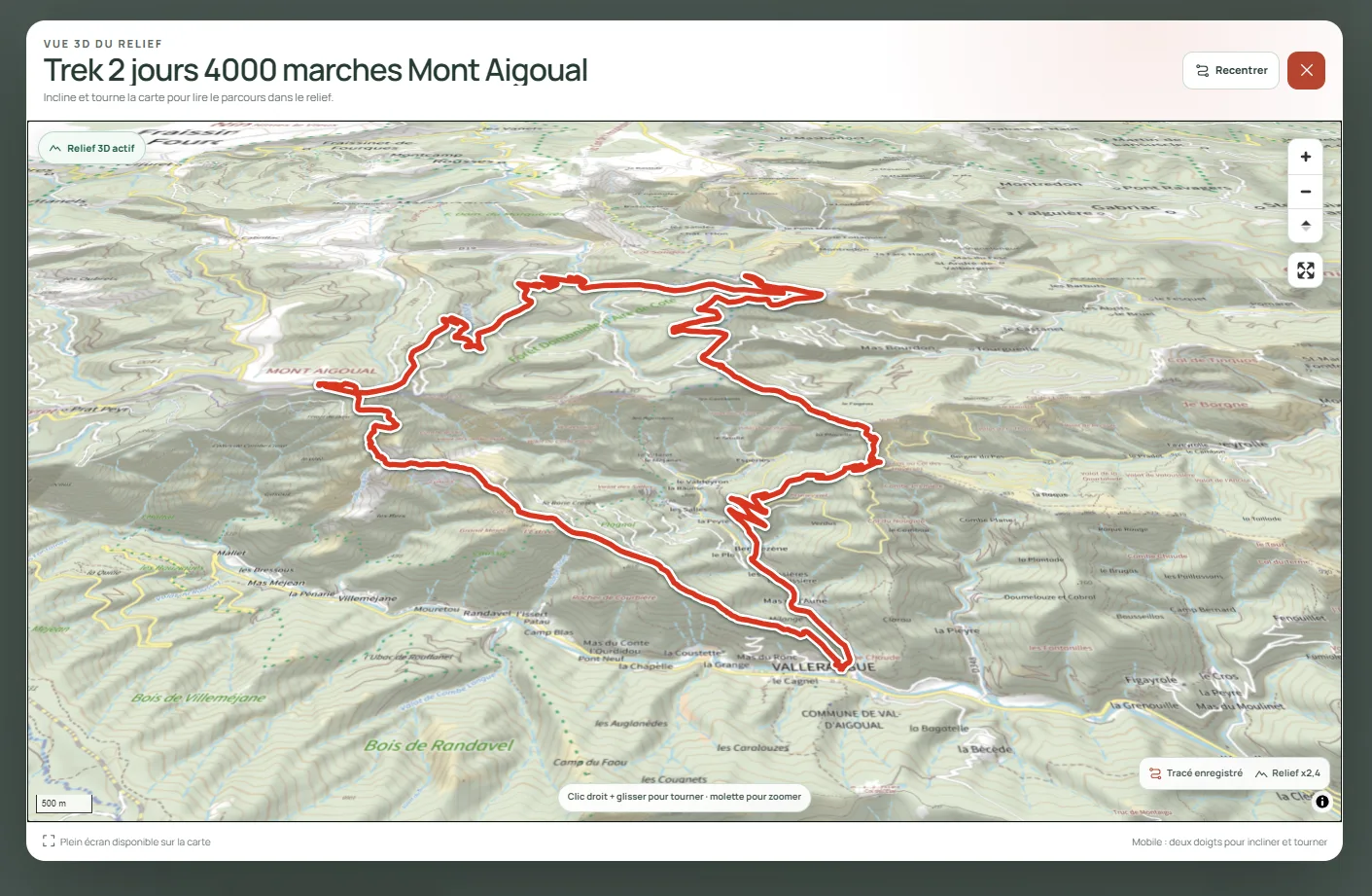
- Sur ordinateur : utilise le clic droit en glissant pour tourner la vue et la molette pour zoomer.
- Sur mobile : utilise deux doigts pour incliner et tourner la carte.
- Pour retrouver l’ensemble du parcours : utilise Recentrer ; le plein écran facilite aussi l’examen du relief.
La capture ci-dessus montre un itinéraire autour du mont Aigoual. Elle illustre un autre parcours que l’exemple de partage présenté plus bas. Dans cette vue, l’indication Relief ×2,4 signale une amplification verticale : les volumes sont accentués pour être plus lisibles.
Utilise la 3D pour comprendre la forme du terrain, puis reviens à la carte et au profil pour examiner les détails. Elle ne suffit pas à évaluer la difficulté technique d’un passage, son exposition ou les conditions sur place. Un sentier enneigé et le même sentier sec peuvent apparaître de la même manière sur cette représentation.
Partager son GPX : un exemple à ouvrir
Une fois le parcours préparé, clique sur Partager pour obtenir son lien. Tu peux l’envoyer à tes compagnons afin qu’ils consultent la trace et ses caractéristiques. C’est pratique pour discuter d’un départ, d’une variante ou de l’effort prévu avant de télécharger les fichiers.
Voici un exemple concret : ouvrir la trace GPX partagée sur Échappée. La page présente une carte consultable, les principales statistiques, un accès à la modification d’une copie et l’export du fichier.
| Indicateur | Valeur affichée sur cet exemple |
|---|---|
| Distance | 38,5 km |
| Dénivelé positif | 2 503 m |
| Temps estimé | 12 h 44 |
| Points de trace | 1 488 |
Ces valeurs décrivent la version partagée consultée le 29 septembre 2026. Elles servent à montrer comment lire une fiche ; elles ne constituent pas une recommandation de réaliser ce parcours dans un temps donné. Les 1 488 points décrivent la géométrie du fichier : ce ne sont pas 1 488 passages que l’utilisateur a dû placer à la main.
Pour essayer, ouvre la fiche et choisis Modifier une copie. Tu retrouves le parcours dans l’éditeur et peux préparer ta propre variante. La consultation et la modification d’une copie sont libres ; l’enregistrement nécessite un compte et le téléchargement du GPX un abonnement.
Le partage correspond à une version figée. Les changements apportés à ta copie ne modifient pas la trace du lien initial. Si le groupe retient une nouvelle variante, partage cette nouvelle version et indique clairement laquelle emporter. Cela évite que chacun parte avec un parcours différent.
Quatre exemples pour passer de l’idée au GPX
Les situations suivantes illustrent une méthode de préparation. Elles ne décrivent pas des itinéraires vérifiés et prêts à suivre : le parcours final dépend des chemins, des accès et des conditions que tu contrôles sur la carte et auprès des sources locales.
Une boucle pour la journée
Tu souhaites une randonnée d’environ 15 kilomètres au départ d’un parking, avec un point de vue à mi-parcours. Place le départ, le belvédère et deux ou trois intersections qui structurent le retour. Regarde la distance calculée, puis ajuste la boucle avec les chemins disponibles. Si le dénivelé dépasse ton objectif, cherche une variante plus basse plutôt que de juger uniquement le nombre de kilomètres.
Une version plus courte pour marcher en groupe
Un ami partage un circuit qui te plaît, mais le groupe dispose de moins de temps. Ouvre une copie et repère une jonction permettant de supprimer un détour. Coupe ou gomme la portion concernée, puis reconstruis le raccord sur les chemins. Compare ensuite le gain réel en distance et en montée avant de partager la variante retenue.
Un trek de deux jours mieux adapté aux nuitées
Tu reprends une trace pour partir deux jours. Évite de placer la nuit exactement à la moitié des kilomètres sans regarder le terrain. Pars plutôt d’un hébergement accessible ou d’un secteur de bivouac adapté et autorisé, puis examine ce que cela impose aux deux journées. Un arrêt un peu plus tôt ou plus tard peut donner un meilleur parcours qu’un partage strictement égal.
L’éditeur t’aide à tester les liaisons et leur impact. Les conditions d’accueil, la réglementation, la présence d’eau et les réservations restent à vérifier séparément. Si tu modifies une étape issue d’un trek Échappée, reporte aussi le changement dans ton organisation personnelle.
Un parcours commun, plusieurs appareils de navigation
Vous partez à plusieurs, avec des téléphones et des montres différents. Utilisez le lien partagé pour valider le même parcours, puis faites importer le fichier final dans les appareils compatibles. Avant le départ, comparez au moins le point de départ, l’arrivée et la forme générale de la trace. Un nom de version commun facilite ce contrôle.
Utiliser le GPX sur un téléphone ou une montre
Sur téléphone, ouvre le fichier dans une application capable d’importer des GPX. Télécharge les fonds de carte nécessaires si tu veux les consulter sans réseau. Vérifie ensuite que le parcours et les cartes restent accessibles hors connexion : disposer du fichier ne signifie pas que tous les fonds de carte sont déjà enregistrés.
Sur une montre compatible, le transfert passe généralement par l’application de la marque. Exemple avec Garmin Connect : sur le Web, ouvre Entraînement et planification, puis Parcours, importe le GPX et enregistre-le. Envoie ensuite le parcours à l’appareil compatible et effectue la synchronisation. Sur téléphone, l’ouverture ou le partage du fichier vers Garmin Connect permet aussi son import. Il s’agit d’importer un parcours à suivre, pas une activité déjà réalisée. [S07]
Pour les différences entre Garmin, Suunto, COROS, Polar et les autres solutions, retrouve notre article Comment mettre une trace GPX sur sa montre GPS ?.
Les erreurs fréquentes et comment les corriger
| Ce que tu observes | Ce que tu peux faire |
|---|---|
| Une grande ligne droite traverse un obstacle | Vérifie le mode utilisé et les raccords. Un segment manuel ou une interruption ne remplace pas une liaison pédestre. |
| Le calcul fait un détour inattendu | Zoome sur les points, replace-les sur le bon chemin et ajoute un passage intermédiaire si nécessaire. |
| La distance convient, mais le parcours semble trop exigeant | Regarde le D+, la répartition des montées et le terrain ; ajuste la variante ou l’organisation des journées. |
| Le dénivelé diffère dans une autre application | Compare d’abord la géométrie. Les données d’altitude et leur traitement peuvent produire des totaux différents. |
| L’export s’ouvre avec des morceaux séparés | Contrôle les segments créés ou importés et leur continuité réelle avant de les relier. |
| Le GPX est présent, mais la carte manque sans réseau | Télécharge les fonds dans ton application de navigation et teste leur consultation hors ligne. |
Si une liaison reste introuvable, reviens à l’objectif de la sortie : un autre départ, une boucle légèrement plus courte ou un passage différent peuvent résoudre le problème. Un tracé cohérent apporte davantage qu’une distance exacte obtenue au prix d’un raccord douteux.
Avant de partir : les dernières vérifications
- La bonne version : le fichier ouvert sur ton appareil correspond au dernier parcours validé.
- Un cheminement continu : départ, arrivée, jonctions et éventuels segments ont été contrôlés.
- Un effort adapté : distance, dénivelé, terrain et temps disponible conviennent au groupe.
- Les informations locales : météo, état des accès, éventuelles fermetures et nuitées ont été vérifiés.
- La navigation prête : trace, cartes nécessaires et autonomie sont préparées ; tu sais retrouver le parcours sans dépendre d’une connexion.
Le GPX devient vraiment utile lorsqu’il accompagne une préparation que tu comprends. Sur le terrain, garde la possibilité d’adapter ton projet : les conditions observées comptent davantage que la volonté de suivre chaque mètre de la ligne.
Questions fréquentes sur la création de GPX
Peut-on créer un GPX gratuitement sur Échappée ?
Tu peux dessiner le parcours sans compte et l’enregistrer avec un compte gratuit. En revanche, importer un fichier ou télécharger le résultat au format .gpx nécessite un abonnement. Cette distinction permet de préparer et conserver une idée avant de décider de l’exporter.
Faut-il avoir déjà fait la randonnée pour créer sa trace ?
Non. Un éditeur permet de préparer le parcours à partir de la carte et du réseau de chemins disponible. Une trace enregistrée pendant une sortie et une trace planifiée sont deux points de départ possibles. Dans les deux cas, vérifie que le parcours convient aux conditions de ton départ.
Peut-on créer ou modifier un GPX sur mobile ?
L’éditeur est accessible depuis le navigateur du téléphone. Le plein écran et les panneaux Outils et Projet facilitent les manipulations. Pour retoucher de nombreuses portions, l’écran d’un ordinateur offre davantage de place ; tu peux ensuite emporter le fichier sur mobile.
Comment transformer un trek Échappée en GPX personnalisé ?
Depuis un trek auquel tu as accès, utilise Modifier le GPX global au-dessus de la carte, puis ajuste le parcours dans l’éditeur. Tu peux aussi télécharger une journée et l’importer. Ces manipulations nécessitent l’accès abonné aux fichiers et produisent ta version personnelle, sans réécrire le carnet du trek.
La vue 3D est-elle enregistrée dans le fichier GPX ?
La scène 3D affichée par Échappée n’est pas un fond de carte embarqué dans le fichier. Le GPX transporte le tracé et les données qu’il contient, notamment les altitudes lorsqu’elles sont présentes. Leur représentation en relief dépend ensuite de l’application utilisée.
Modifier une copie change-t-il le parcours partagé ?
Non. La fiche partagée présente une version figée. Modifier une copie permet de préparer une variante personnelle. Pour faire adopter cette variante au groupe, transmets son nouveau lien ou son fichier final en identifiant clairement la version.
Faut-il un GPX complet ou un fichier par jour pour un trek ?
La trace complète sert à visualiser la continuité du trek. Les fichiers par jour aident à retrouver l’étape du matin et à préparer les transferts vers l’appareil. Les carnets Échappée proposent ces deux usages. Si tu retouches les traces, vérifie que les fins et débuts d’étape restent raccordés.
À toi de tracer la prochaine sortie
Commence par un parcours simple dans un secteur que tu connais : un départ accessible, quelques passages, une boucle à fermer. Observe ensuite le profil, teste une variante et découvre la vue 3D de ta trace enregistrée. Tu apprendras vite à transformer une envie de randonnée en un itinéraire que tu peux expliquer et partager.
Sources et lectures complémentaires (8)
- S01 — Topografix : définition et spécification officielle du format GPX
- S02 — Échappée : éditeur GPX et conditions d’accès, consultés le 29 septembre 2026
- S03 — Échappée : exemple de circuit GPX partagé, consulté le 29 septembre 2026
- S04 — Échappée : modifier un GPX et ouvrir le parcours depuis un trek
- S05 — Échappée : carnet PDF, GPX global et fichiers par journée
- S06 — Topografix : schéma GPX 1.1, traces, routes et points géographiques
- S07 — Garmin : importer un parcours tiers dans Garmin Connect
- S08 — Échappée : mettre une trace GPX sur sa montre GPS


