
Comment mettre une trace GPX sur sa montre GPS ?
Garmin, Suunto, COROS, Polar, Apple Watch, Samsung ou Amazfit : retrouve ta méthode pour importer le GPX, l’envoyer sur ta montre et vérifier ton parcours avant de partir.
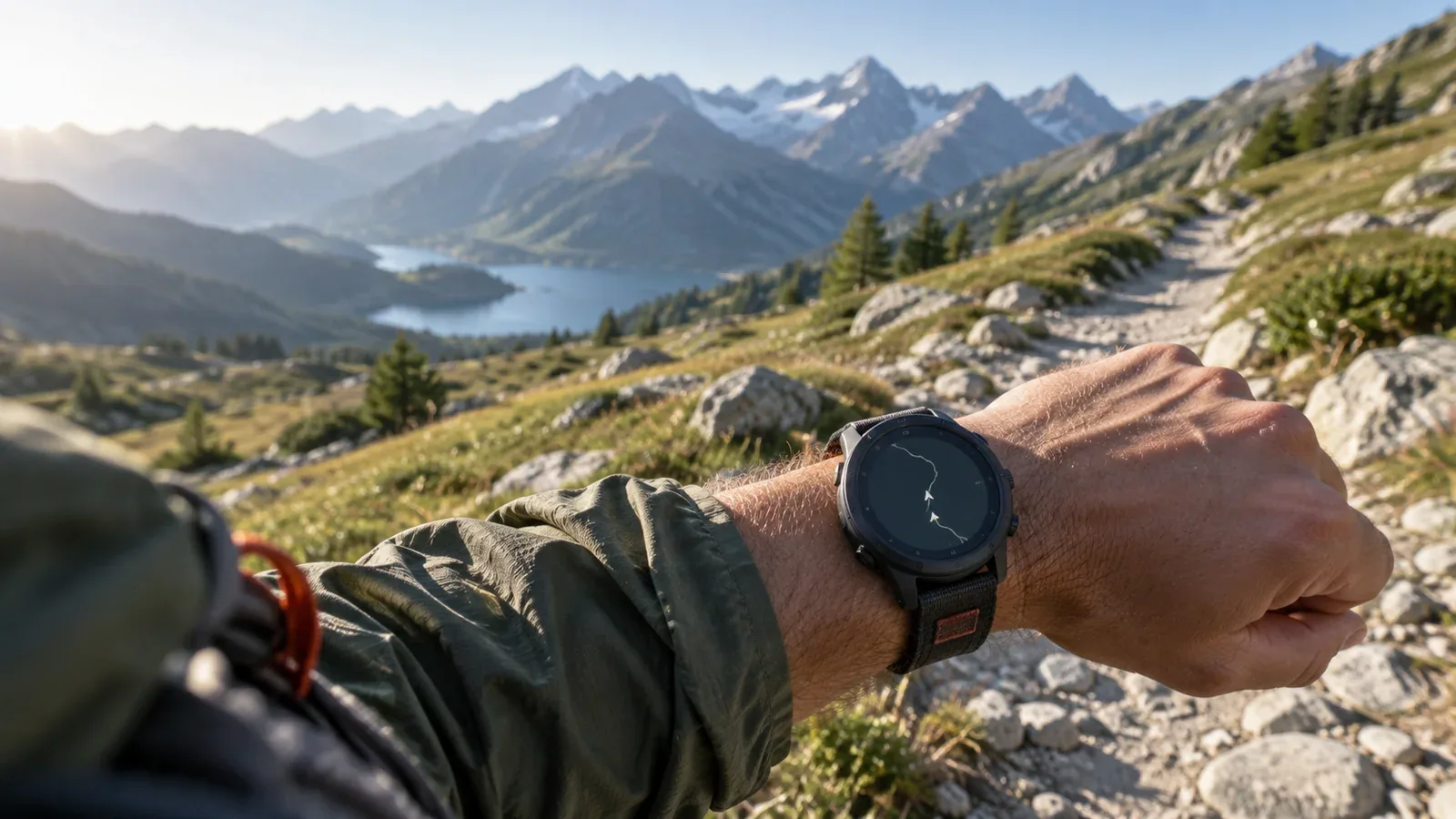
Ton itinéraire est prêt, le fichier GPX est téléchargé… mais comment le retrouver au poignet ? Dans la plupart des cas, il faut importer le fichier dans l’application de ta montre, envoyer le parcours sur la montre, puis lancer la navigation. Ce guide détaille les étapes pour Garmin, Suunto, COROS, Polar, Apple Watch, Samsung et Amazfit.
Une trace GPX, une carte et un guidage : quelle différence ?
Un GPX est un fichier de données géographiques. Il peut contenir une trace composée de points successifs, un itinéraire et des points d’intérêt. Il permet à une application compatible d’afficher un parcours. Selon son contenu, il peut aussi transporter des altitudes ou des horaires. C’est un format d’échange : ce n’est ni une application ni une carte prête à afficher. Spécification du format GPX.
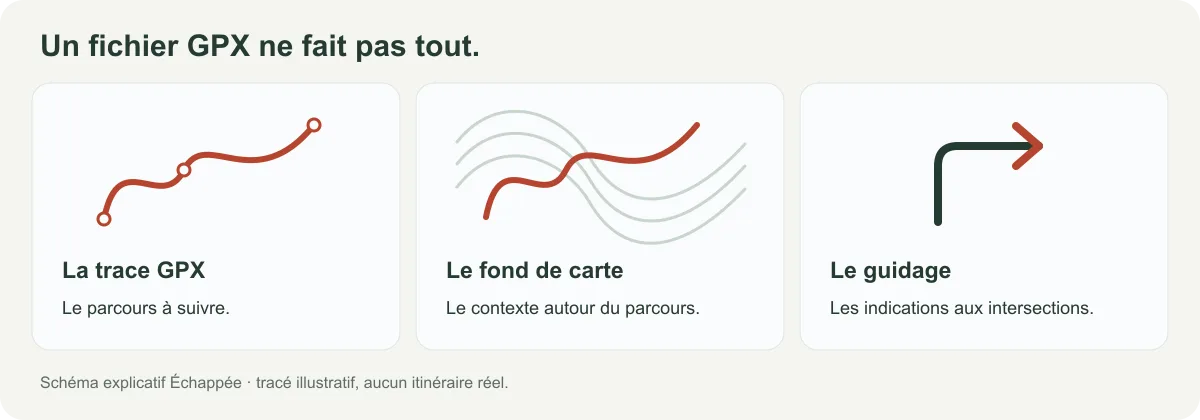
- La trace montre le cheminement à suivre et, pendant la navigation, ta position par rapport à ce cheminement.
- Le fond de carte apporte le contexte : chemins voisins, relief, cours d’eau… Certaines montres affichent seulement une ligne sur un fond simple ; d’autres disposent d’une cartographie.
- Le guidage aux intersections ajoute des indications de changement de direction. Sa présence dépend de la montre, de l’application et du parcours importé. Une ligne visible ne garantit pas des instructions à chaque bifurcation. Les fabricants traitent d’ailleurs séparément l’import, la cartographie et le guidage. Fonctions de navigation COROS, navigation Suunto.
Et les cartes IGN de ton carnet ? Elles restent dans ton PDF. Importer le GPX n’installe pas le fond IGN du carnet sur la montre : celle-ci utilise sa propre cartographie ou celle de son application.
Quelle application utiliser avec ta montre ?
| Ta montre | Où importer le GPX ? | Le point à vérifier |
|---|---|---|
| Garmin | Garmin Connect | Le modèle accepte les parcours et la navigation. |
| Suunto | Application Suunto | L’itinéraire est activé pour la montre, puis synchronisé. |
| COROS | Application COROS | Le parcours est envoyé au bon appareil. |
| Polar | Polar Flow sur le web | L’itinéraire figure dans les favoris synchronisés du modèle compatible. |
| Apple Watch | Une application compatible, ici Footpath | La procédure présentée nécessite Footpath Elite. |
| Samsung Galaxy Watch | Samsung Health | La procédure native citée concerne les Watch5 Pro et Watch Ultra. |
| Amazfit | Zepp | Le modèle et le mode sportif proposent la navigation d’itinéraire. |
Les procédures et leurs sources sont détaillées ci-dessous. Avoir un GPS ne suffit pas à garantir l’import de parcours. Recherche « itinéraires », « parcours » ou « navigation » dans le manuel de ton modèle exact. Les intitulés peuvent varier avec la langue, le téléphone et les mises à jour.
Avant l’import : prépare les bons fichiers
Commence chez toi, avec une connexion disponible et ta montre chargée, appairée à son application. Télécharge le fichier sur le téléphone ou l’ordinateur qui servira à l’import.
- Extrais l’archive si nécessaire. Si tu as reçu un ZIP, ouvre-le pour récupérer les fichiers `.gpx` qu’il contient.
- Repère le bon fichier. Sur iPhone, cherche dans Fichiers ; sur Android, dans le gestionnaire de fichiers ou Téléchargements. Un lien partagé vers un trek n’est pas le fichier GPX lui-même.
- Choisis un nom facile à retrouver. Par exemple : `J1-Mont-Lozere.gpx`, `J2-Mont-Lozere.gpx`. Nomme aussi le parcours dans l’application : c’est souvent ce nom qui apparaît sur la montre.
- Importe les jours séparément pour un trek de plusieurs jours. Tu retrouveras plus facilement l’étape du matin. Garde le GPX complet en complément sur ton téléphone.
- Contrôle l’aperçu. Départ, arrivée, sens de marche et distance doivent correspondre au carnet. Si l’itinéraire traverse soudain une vallée en ligne droite ou perd une partie du parcours, résous le problème avant le départ.
Notre conseil : conserve une copie des fichiers d’origine. Si une application te propose de modifier ou de recalculer le parcours, compare le résultat avec cette version avant de le valider.
Garmin : importer un GPX dans Garmin Connect
À utiliser avec une montre qui accepte les parcours. Le transfert du fichier vers Garmin Connect fonctionne depuis iOS ou Android ; l’emplacement des commandes sur la montre dépend du modèle.
Depuis le téléphone
- Ouvre le fichier GPX téléchargé, puis utilise Partager ou Ouvrir avec.
- Sélectionne Garmin Connect. Sur iPhone, cherche éventuellement dans Plus.
- Dans Connect, vérifie le parcours, choisis le type d’activité si demandé, donne-lui un nom et enregistre-le.
- Retrouve-le dans Plus → Entraînement et planification → Parcours.
- Ouvre le parcours, utilise la commande Envoyer vers l’appareil — parfois dans le menu à trois points — puis sélectionne ta montre.
- Laisse la synchronisation se terminer.
L’ouverture du GPX dans Connect est documentée par l’éditeur Footpath pour ses exports ; tu peux appliquer cette partie du transfert à ton fichier déjà téléchargé, sans passer par Footpath. Le menu d’envoi est confirmé dans le manuel Garmin. Transfert GPX vers Garmin Connect, envoi d’un parcours à une montre Garmin.
Depuis l’ordinateur et au départ du trek
Sur Garmin Connect web, ouvre la rubrique Entraînement / Entraînement et planification → Parcours → Importer, puis sélectionne ton GPX. Retrouve ensuite le parcours dans Connect pour l’envoyer à la montre. Procédure d’import sur ordinateur.
Sur de nombreux modèles, le parcours se sélectionne depuis les options de l’activité, dans Navigation → Parcours, puis Effectuer le parcours. Consulte le manuel de ta montre si elle utilise une autre organisation. Lance aussi l’enregistrement de l’activité et attends l’acquisition du GPS. Exemple de démarrage documenté.
Si ça bloque : vérifie que tu as importé un parcours à suivre, et non une activité déjà réalisée. Le bon résultat est un itinéraire présent dans la rubrique Parcours.
Suunto : importer l’itinéraire et activer « Utiliser sur la montre »
L’application Suunto propose l’import GPX depuis sa carte, sur iPhone comme sur Android.
- Télécharge le GPX et ouvre Suunto.
- Va dans l’onglet Carte.
- Appuie sur +, puis sur Importer un itinéraire (.gpx).
- Sélectionne le fichier, contrôle la trace et enregistre l’itinéraire avec un nom reconnaissable.
- Dans ta bibliothèque d’itinéraires, active Utiliser sur la montre — Use in watch en anglais.
- Synchronise la montre. Une modification faite dans l’application doit être synchronisée pour apparaître au poignet.
Import Suunto sur iPhone, import sur Android, gestion et synchronisation des itinéraires.
Au départ, sélectionne ton sport puis l’itinéraire dans les options de navigation prévues par ton modèle. Certaines Suunto permettent aussi de naviguer sans enregistrer d’exercice : si tu veux conserver ta sortie, vérifie que l’activité est bien démarrée. Exemple dans le manuel Suunto Run.
Si ça bloque : un itinéraire enregistré dans l’application peut rester absent de la montre si l’option d’utilisation sur la montre n’est pas activée.
COROS : ouvrir le GPX, puis l’envoyer à la montre
- Depuis les fichiers du téléphone, ouvre ou partage le GPX avec COROS.
- Vérifie l’aperçu et appuie sur Enregistrer / Save.
- Dans COROS, ouvre Explorer / Explore, puis la bibliothèque d’itinéraires en haut à droite.
- Sélectionne ton parcours et choisis Synchroniser avec votre appareil / Sync with your device.
- Sélectionne la montre concernée, puis confirme l’envoi avec Send.
Sur la montre, la méthode documentée consiste à maintenir le bouton Retour depuis le cadran pour ouvrir la boîte à outils, puis à choisir Navigation et ton itinéraire. Sélectionne l’activité proposée et démarre la sortie. Guide officiel COROS : import, synchronisation et navigation.
Si ça bloque : vérifie que l’itinéraire a été envoyé à la montre, et pas seulement enregistré dans la bibliothèque de l’application.
Polar : passer par Polar Flow sur le web
Polar documente l’import des GPX dans Polar Flow web. La fonction concerne notamment les Pacer Pro, Grit X et plusieurs Vantage compatibles ; vérifie la liste du guide pour ton modèle. La présence du GPS sur une autre Polar ne garantit pas ce guidage.
- Depuis un navigateur, connecte-toi à Polar Flow.
- Ouvre les Favoris, via l’icône étoile.
- Choisis Importer un itinéraire, puis sélectionne ton GPX.
- Contrôle l’aperçu, sélectionne la bonne trace si le fichier en contient plusieurs, nomme-la et confirme l’import.
Le guide indique une limite de 25 Mo par fichier. Il précise aussi que la trace peut être simplifiée lors du transfert : selon le modèle cité, elle est limitée à 500 ou 1 500 points. D’où l’intérêt de contrôler le résultat sur la montre. Import officiel dans Polar Flow.
- Dans la gestion des favoris, ajoute l’itinéraire à la liste destinée à ta montre. Dans l’application Flow, cette sélection se retrouve sous Dispositifs → ta montre → Ajouter/supprimer.
- Synchronise avec l’application Flow ; utilise FlowSync par USB si c’est la méthode prévue pour ton modèle. Gestion des favoris Polar.
Sur une Vantage V3, par exemple, choisis ton sport en mode pré-entraînement, ouvre Itinéraires, sélectionne le parcours et son point de départ, puis attends le GPS avant de démarrer. Navigation dans le manuel Vantage V3.
Si ça bloque : un favori présent dans ton compte Flow doit aussi être sélectionné pour l’appareil concerné.
Apple Watch : suivre un GPX avec une application adaptée
Pour utiliser ton GPX téléchargé, voici une méthode avec Footpath sur iPhone et Apple Watch. L’envoi des itinéraires sur la montre nécessite Footpath Elite, une offre distincte d’Échappée. Vérifie la compatibilité et les conditions de l’application avant de choisir cette solution. Fonctions de Footpath Elite.
- Installe Footpath sur l’iPhone et la montre jumelée.
- Dans Fichiers, partage ton GPX avec Footpath, puis enregistre le parcours. Autre accès documenté : menu de Footpath → Settings → Import GPX file. Import d’un GPX dans Footpath.
- Ouvre le parcours enregistré, puis l’onglet Cue Sheet, la feuille de route.
- Choisis Send to Watch.
- Attends le chargement sur la montre et le téléchargement des cartes associé au parcours. Fais ce transfert tant que l’iPhone et la connexion sont disponibles.
- Sur l’Apple Watch, vérifie le parcours et lance la navigation avec l’enregistrement de la sortie. Envoi et usage hors ligne.
Apple propose également des plans hors ligne et des itinéraires dans Plans. Cette fonctionnalité ne doit pas être confondue avec la méthode d’import d’un fichier GPX décrite ici. Sur les versions compatibles, vérifie si le plan est bien sur l’Apple Watch, et pas seulement sur l’iPhone. Plans hors ligne sur Apple Watch.
Samsung : la méthode native pour Watch5 Pro et Watch Ultra
Le guide Samsung consulté réserve cette fonction GPX aux Galaxy Watch5 Pro et Galaxy Watch Ultra. Compatibilité et import Samsung.
- Télécharge le GPX sur le téléphone Galaxy et ouvre Samsung Health.
- Dans Exercice, sélectionne l’activité adaptée, puis l’objectif d’itinéraire : Route target → Select route dans le guide anglais.
- Choisis Import GPX files, sélectionne le fichier et confirme avec Done.
- Vérifie le type d’activité et le sens du parcours, puis enregistre-le.
- Garde le téléphone et la montre connectés via Bluetooth et Galaxy Wearable.
Sur Watch5 Pro, ouvre Randonnée ou Vélo, puis les réglages de l’écran de départ : Target → Route. Sur Watch Ultra, ouvre les réglages de l’activité puis Route ; Add on phone permet d’ajouter un parcours depuis le téléphone. Choisis la trace et démarre. Étapes sur chaque modèle.
Pour une boucle : teste le démarrage avant de partir ; Samsung signale que des points de départ et d’arrivée trop proches peuvent être mal détectés.
Amazfit : importer le parcours dans Zepp
Cette méthode concerne les modèles et activités qui proposent la navigation d’itinéraire. Elle est documentée, par exemple, pour la Bip 6 ; l’import existe aussi sur la T-Rex 2 avec le logiciel adapté. Guide de navigation Bip 6, présentation officielle sur T-Rex 2.
- Télécharge le fichier GPX sur ton téléphone.
- Ouvre ou partage le fichier avec Zepp.
- Enregistre le parcours, puis choisis Envoyer à la montre / Send to watch.
- Termine la synchronisation avec le bon appareil.
- Sur la montre, ouvre une activité extérieure compatible, puis Navigation → Mes itinéraires / My Routes.
- Sélectionne le parcours et démarre la navigation ainsi que la séance sportive.
Si ça bloque : vérifie que la navigation est proposée dans le mode sportif choisi. Les fonctions cartographiques et les menus varient selon la montre ; le visuel T-Rex 2 ci-dessus illustre le suivi de trace, pas l’interface actuelle de tous les modèles.
La checklist à faire avant de quitter le réseau
La préparation prend quelques minutes et évite de découvrir un fichier absent au parking. Pour un trek de plusieurs jours, effectue ces vérifications pour chaque étape.
- Parcours présent sur la montre : retrouve J1, J2 et les jours suivants dans sa bibliothèque.
- Trace cohérente : compare départ, arrivée, sens de marche et ordre des étapes avec le carnet.
- Cartes disponibles si ta montre en utilise : télécharge la zone nécessaire et contrôle son affichage en zoomant.
- Essai hors connexion : à l’arrêt et dans un endroit connu, vérifie le parcours sans accès Internet. Si tu comptes naviguer sans téléphone connecté, teste aussi cette configuration précise, puis rétablis les connexions utiles.
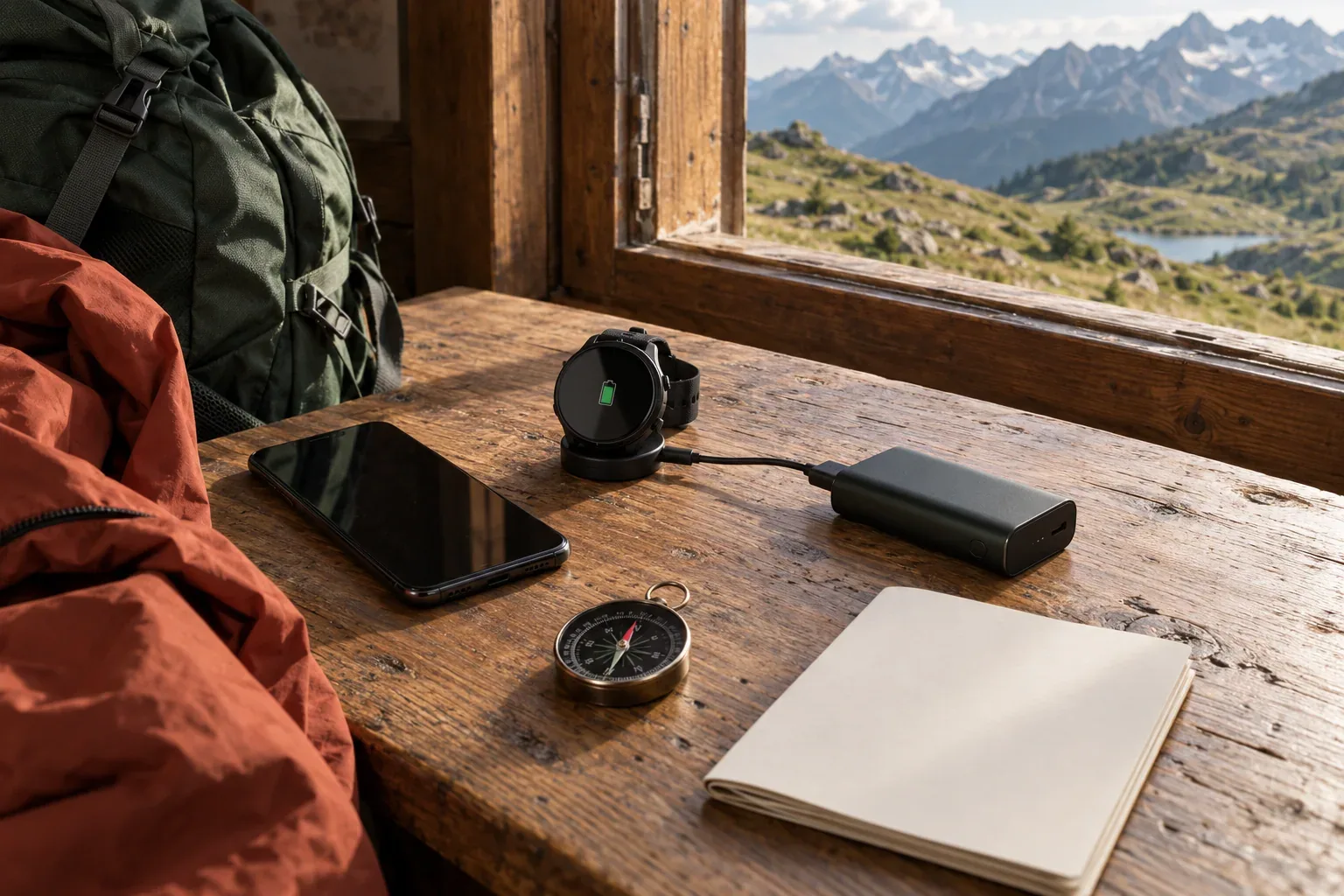
- Autonomie préparée : charge la montre et le téléphone, et emporte le câble adapté et une batterie externe pour les longues sorties.
- Solution de secours : garde le GPX et le carnet accessibles hors ligne sur le téléphone, avec une carte adaptée au terrain.
- Au départ : sélectionne la bonne journée, attends une position GPS exploitable et vérifie que l’enregistrement tourne réellement.
Le téléchargement des cartes est une opération distincte à vérifier selon l’écosystème. Les documentations Footpath et Apple précisent leurs conditions d’usage hors ligne.
Et pour la batterie ?
Base-toi sur l’autonomie en activité GPS avec navigation, pas sur le nombre de jours annoncé en mode montre. L’affichage permanent, la consultation fréquente de la carte et le froid peuvent changer la consommation. Réduis les usages inutiles et garde un affichage lisible. Avant un gros trek, teste ta configuration sur une sortie connue : tu auras un repère plus utile qu’une estimation générale. Conseils d’autonomie de Footpath.
Sur le terrain, une trace reste une aide. Si le chemin est fermé, absent, dangereux ou incompatible avec les conditions du jour, arrête-toi et réévalue la situation. Ne coupe pas à travers le relief pour rejoindre une ligne affichée à l’écran.
Le GPX ne fonctionne pas : quoi vérifier ?
| Ce que tu constates | Vérifications à faire |
|---|---|
| Impossible de sélectionner le fichier | Extrais le ZIP. Vérifie que tu sélectionnes bien un fichier `.gpx`, et pas une page web, une image ou un lien. Renommer un autre fichier en `.gpx` ne le convertit pas. |
| L’application de la montre n’apparaît pas dans Partager | Vérifie son installation, cherche dans Plus / Ouvrir avec, ou utilise l’import intégré ou le service web indiqué dans ce guide. |
| Le parcours apparaît sur le téléphone, pas au poignet | Vérifie l’appareil destinataire, la sélection du parcours pour cette montre et la fin de la synchronisation. |
| Tu vois une ligne sans carte | Vérifie que le modèle possède une cartographie et que la zone a été téléchargée. Une trace GPX ne fournit pas ce fond. |
| La montre affiche une grande ligne droite | Compare avec le fichier d’origine : il peut manquer un segment, des points ou une partie du transfert. Ne pars pas avec une trace manifestement incomplète. |
| La montre semble te faire repartir en arrière | Vérifie le sens choisi et le point de départ. Près d’une boucle ou d’un croisement, compare aussi la prochaine portion avec le carnet. |
| Le fichier est trop volumineux | Commence par importer les étapes séparées. Si une simplification est nécessaire, conserve l’original et contrôle ensuite les virages et intersections. |
| Tu n’as pas d’alerte à une bifurcation | Vérifie les fonctions de guidage du modèle et du parcours. Continue à lire la trace et le terrain : toutes les intersections ne produisent pas une alerte. |
Ces vérifications sont des pistes de diagnostic. Pour une limite de taille ou une fonction précise, utilise le guide correspondant à ta montre : Polar et ses limites d’import, Suunto et la navigation.
Questions fréquentes
Peut-on suivre un GPX sans réseau mobile ?
Oui, avec une montre et une application qui prennent en charge la navigation hors ligne, une fois le parcours et les cartes nécessaires stockés sur l’appareil. Le transfert initial et certains services nécessitent une connexion : vérifie ta configuration avant de partir. Exemple documenté avec Footpath.
Faut-il un GPX par jour ou un seul pour tout le trek ?
Pour plusieurs jours, nous conseillons un GPX par étape sur la montre, avec des noms commençant par J1, J2, etc. Le fichier complet est utile pour visualiser l’ensemble sur le téléphone. Cette organisation facilite la sélection du bon départ chaque matin.
Peut-on importer le même GPX sur des marques différentes ?
Le GPX sert justement à échanger des données entre logiciels compatibles. Chaque application peut cependant traiter différemment les segments, les points d’intérêt et les altitudes. Vérifie la trace après chaque import, même si le fichier fonctionne sur une autre montre. Structure du GPX.
Le GPX inclut-il les cartes IGN du carnet ?
Non. Le fichier contient les données du parcours, pas le fond cartographique du PDF. Ta montre utilise les cartes disponibles dans son propre écosystème. Garde le carnet téléchargé sur ton téléphone pour consulter ses cartes et ses explications.
Un abonnement Échappée comprend-il les applications des montres ?
Les services des fabricants et des éditeurs tiers sont indépendants d’Échappée. Une application ou certaines fonctions peuvent nécessiter une offre supplémentaire : c’est le cas de Footpath Elite pour la méthode Apple Watch décrite ici. Vérifie les conditions de l’éditeur. Fonctions Footpath Elite.
La montre remplace-t-elle le carnet de trek ?
Elle te permet de consulter rapidement ta position et le parcours. Le carnet apporte les étapes, les nuitées, les points utiles et les informations de préparation. Garde les deux accessibles : ils répondent à des besoins différents.
Ton parcours au poignet, ton carnet dans la poche
Avec Échappée, prépare ton trek selon ton départ, sa durée, ton niveau et tes envies de nuitée. Une fois les fichiers de ton circuit récupérés, importe les GPX dans l’application adaptée à ta montre et télécharge le carnet PDF pour l’emporter hors ligne.
Crée ton trek sur mesure avec Échappée.
Guide préparé à partir des documentations publiques consultées le 11 septembre 2026. Les procédures peuvent évoluer selon la version de l’application et le modèle. Les captures issues des guides officiels peuvent montrer une interface antérieure ou en anglais ; elles ne constituent pas un test réalisé sur chaque montre. Les deux photos d’ambiance sont des illustrations générées par IA, avec du matériel générique.
Sources et lectures complémentaires (20)
- www.topografix.com
- support.coros.com
- www.suunto.com
- footpathapp.com
- www8.garmin.com
- www.suunto.com
- www.suunto.com
- www.suunto.com
- support.polar.com
- support.polar.com
- support.polar.com
- footpathapp.com
- footpathapp.com
- support.apple.com
- www.samsung.com
- support.amazfit.com
- in.amazfit.com
- footpathapp.com
- footpathapp.com
- support.garmin.com


